「グリーンバックなしで背景を完全に消したい」「部屋の音を配信に乗せたくない」
チャットレディやVライバーとして活動する上で、背景と音声の処理は身バレ対策の核心です。
NVIDIA Broadcastを使えば、AIが背景をリアルタイムで自動除去し、マイクのノイズまで消してくれます。 しかも無料です。
この記事では、チャットレディ・Vライバー向けに特化したNVIDIA Broadcastの設定方法を解説します。OBSとの連携方法まで全手順をカバーします。
NVIDIA Broadcastとは?
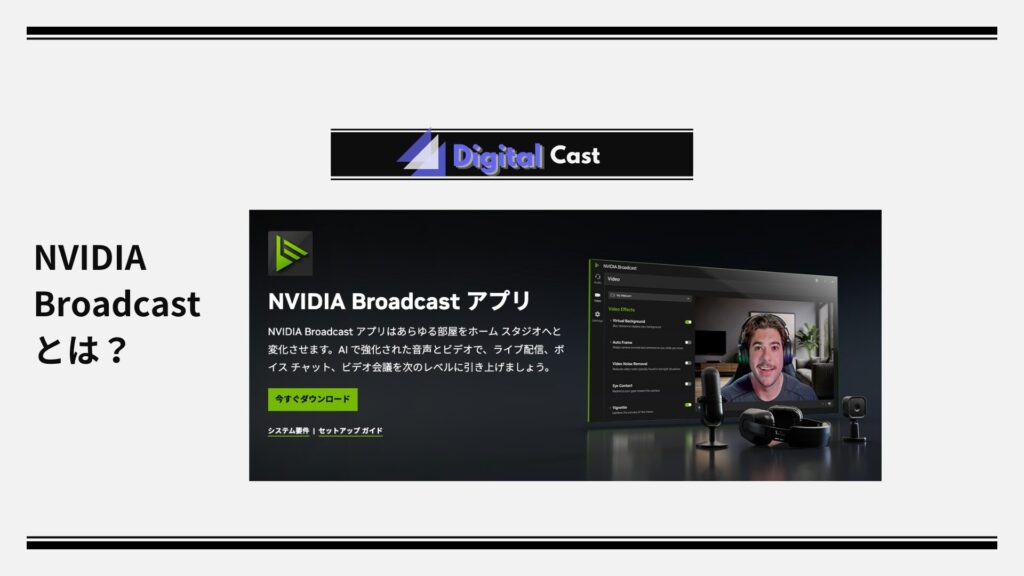
NVIDIA Broadcastは、NVIDIAが無料で提供するAI音声・映像処理ソフトウェアです。標準的なウェブカメラとマイクをAIの力で高品質でスマートなデバイスにアップグレードし、あらゆる空間をホームブロードキャスティングスタジオに変えるアプリです。
チャットレディ・Vライバーにとって特に重要な機能は以下の3つです。
| 機能 | 内容 | 身バレ対策効果 |
|---|---|---|
| 背景除去・差し替え | グリーンバックなしで背景を消す | ◎ 部屋の特徴を完全に隠せる |
| マイクノイズ除去 | 生活音・空調音をAIで除去 | ○ 環境音での特定を防ぐ |
| オートフレーミング | 顔を自動で画面中央に追跡 | △ 映像の安定化 |
使用できるGPUの確認(最重要)
NVIDIA BroadcastはGeForce RTX シリーズのGPUが必須です。GTX・MXシリーズでは使用できません。
対応しているのは以下のシリーズです。
- GeForce RTX 2060以上
- GeForce RTX 3000シリーズ
- GeForce RTX 4000シリーズ
- GeForce RTX 5000シリーズ
確認方法(Windows)
「NVIDIA GeForce RTX〇〇〇〇」と表示されていれば対応しています。「GTX」「MX」の場合は使用不可です。
RTX非搭載の場合は、OBSのobs-backgroundremovalプラグインで代替できます。

STEP1:NVIDIA Broadcastをインストールする
- NVIDIA公式サイト(nvidia.com/ja-jp/geforce/broadcasting/broadcast-app/)にアクセス
- 「今すぐダウンロード」をクリック
- ダウンロードしたインストーラーを実行
- インストール完了後、NVIDIA Broadcastを起動
起動すると「カメラ」「マイク」「スピーカー」の3つのタブが表示されます。
STEP2:背景除去の設定
チャットレディの身バレ対策として最も重要な設定です。
設定手順
- NVIDIA Broadcastを起動して「カメラ」タブを選択
- 「カメラソース」で使用するWebカメラを選択
- 「効果を追加」→ 以下の3種類から選択する
背景処理の3種類
| 効果 | 内容 | おすすめ度 |
|---|---|---|
| 背景除去(削除) | 背景を完全に透明にする | ◎ OBSと組み合わせて使う |
| 背景ぼかし | 背景をぼかす | ○ 手軽に使える |
| 背景置換 | 指定した画像・動画に差し替え | ◎ OBS不要で使える |
チャットレディ向けのおすすめ設定
「背景除去(削除)」を選択してOBSと組み合わせるのが最も精度が高いです。「背景置換」を使えばOBSなしでも背景を差し替えられるため、手軽に始めたい方に向いています。
精度を上げるポイント
背景処理の精度は照明環境に大きく依存します。以下のポイントを守るだけで精度が大幅に上がります。
- 顔の前にリングライトを置く(背景との明暗差が出て精度が上がる)
- 背景と服の色が近い場合は服の色を変える
- カメラの解像度を1080pに設定する
- カメラと顔の距離を50cm〜1m程度に保つ
STEP3:マイクノイズ除去の設定
生活音・空調音・キーボード音などをAIで自動除去します。声バレ対策というより配信品質の向上として有効です。
設定手順
- 「マイク」タブを選択
- 「マイクソース」で使用するマイクを選択
- 「効果を追加」→「ノイズ除去」をオン
追加できる効果
- ノイズ除去:生活音・空調音をAIで除去。必ずオンにする
- ルームエコー低減:部屋の反響音を軽減。防音対策がない部屋に有効
- マイク自動音量調整:声の大小を自動で均一化
注意点
ノイズ除去とルームエコー低減を同時にオンにするとGPU負荷が上がります。スペックが低めの場合はノイズ除去のみオンにしてください。

STEP4:OBSと連携する
NVIDIA Broadcastで処理した映像・音声をOBSに取り込む設定です。これで「NVIDIA Broadcastの背景除去+OBSのバーチャル背景差し替え」が同時に機能します。
カメラの連携設定
- OBSを起動
- ソース → 「+」→「映像キャプチャデバイス」を追加
- デバイスの一覧から「Camera(NVIDIA Broadcast)」を選択
- プレビューで背景が除去された映像が表示されれば完了
マイクの連携設定
- OBSの「音声ミキサー」→「マイク」の歯車アイコン → 「プロパティ」
- デバイスの一覧から「Microphone(NVIDIA Broadcast)」を選択
- 音声が正常に入力されていることを確認
チャットサイトへの連携
OBSの仮想カメラをオンにして、チャットサイトのカメラ設定で「OBS Virtual Camera」を選択することで、NVIDIA Broadcastで処理した映像がチャットサイトに届きます。
Webカメラ ↓ NVIDIA Broadcast(背景除去・ノイズ除去) ↓ OBS(バーチャル背景差し替え・仮想カメラ) ↓ チャットサイト
NVIDIA BroadcastとOBS背景除去の違い
どちらを使うべきか迷っている方向けに比較します。
| NVIDIA Broadcast | OBS背景除去プラグイン | |
|---|---|---|
| 必要なGPU | RTX必須 | 不要(CPUでも動作) |
| 背景除去の精度 | ★★★★★ | ★★★★☆ |
| 設定の難しさ | ★★☆☆☆(簡単) | ★★★☆☆ |
| ノイズ除去 | ○(同時に使える) | ✕(別途設定が必要) |
| 価格 | 無料 | 無料 |
RTXを持っているならNVIDIA Broadcast一択です。 背景除去の精度・ノイズ除去の品質ともに圧倒的に上です。
RTXを持っていない場合はOBSのobs-backgroundremovalプラグインを使ってください。
NVIDIA Broadcast よくあるトラブルと解決方法
カメラが認識されない
対処法:
- PCを再起動してNVIDIA Broadcastを再起動する
- NVIDIAドライバーを最新版に更新する(GeForce Experienceから更新可能)
- Webカメラの接続を抜き差しする
背景除去の精度が悪い・輪郭がガタガタ
対処法:
- リングライトを顔の前に設置して照明を改善する
- 背景と服の色が似ている場合は服を変える
- カメラの解像度を1080pに変更する
OBSで「Camera(NVIDIA Broadcast)」が表示されない
対処法:
- NVIDIA Broadcastを先に起動してからOBSを起動する
- OBSを管理者権限で起動する(右クリック → 管理者として実行)
- NVIDIA Broadcastを最新バージョンにアップデートする
GPU負荷が高くて配信がカクカクする
対処法:
- 使用する効果を背景除去のみに絞る(ノイズ除去・オートフレームをオフ)
- OBSのエンコーダーを「ハードウェア(NVENC)」に変更する
- 不要なアプリを終了してGPUリソースを確保する
NVIDIA Broadcast 身バレ対策のトータル設計
NVIDIA Broadcastだけで全ての身バレリスクを防げるわけではありません。以下を組み合わせることで、Digital Castが推奨する「顔・声・場所を全部守る」配信環境が完成します。
| リスク | 対策ツール |
|---|---|
| 背景から部屋の特徴が分かる | NVIDIA Broadcast背景除去 + OBSバーチャル背景 |
| 顔の特徴から特定される | SnapCameraフィルター + ウィッグ |
| 声で特定される | AIボイスチェンジャー(MagicMic・RVC) |
| デジタル上の痕跡 | シークレットモード + 通知オフ |
まとめ:NVIDIA Broadcast
NVIDIA Broadcastの設定手順をまとめます。
| ステップ | やること |
|---|---|
| STEP1 | 公式サイトからNVIDIA Broadcastをダウンロード・インストール |
| STEP2 | カメラタブで「背景除去」をオン・照明を整える |
| STEP3 | マイクタブで「ノイズ除去」をオン |
| STEP4 | OBSのカメラ・マイクを「NVIDIA Broadcast」に設定 |
| STEP5 | OBS仮想カメラをオンにしてチャットサイトと連携 |
RTX GPUを持っているチャットレディ・Vライバーにとって、NVIDIA Broadcastは今すぐ導入すべき最優先ツールです。無料で使えて、背景除去の精度は他のどのツールより高いです。
よくある質問
Q. RTX以外のGPUでは使えませんか? A. 使えません。GTX・MXシリーズには対応していません。RTXを搭載していない場合は、OBSのobs-backgroundremovalプラグインが代替手段になります。
Q. MacでもNVIDIA Broadcastは使えますか? A. 使えません。NVIDIA BroadcastはWindows専用です。MacユーザーはOBSのプラグインで代替してください。
Q. NVIDIA BroadcastとRTX Voiceの違いは何ですか? A. RTX VoiceはNVIDIA Broadcastの前身ソフトウェアです。NVIDIA BroadcastはRTX Voiceの後継で、背景除去・オートフレーミングなどの機能が追加されています。今から導入する場合はNVIDIA Broadcastを選んでください。
Q. チャットレディサイトで直接使えますか? A. 「背景置換」機能を使えばOBSなしで直接使えます。ただしOBSと組み合わせた方が精度が高く、より自然な映像になります。
Q. スペックが低いPCでも使えますか? A. RTX GPUがあれば動作しますが、スペックが低いほど処理が重くなります。効果を絞る(背景除去のみオン)ことで負荷を抑えられます。