「RVCボイスチェンジャーを使ってみたいけど設定が難しそう」「無料なのに本当に自然な声になるの?」
RVC(Retrieval-based Voice Conversion)は完全無料で使えるオープンソースのAIボイスチェンジャーです。声の自然さは有料ツールを含めても業界最高水準で、チャットレディ・Vライバー界隈でも注目度が急上昇しています。
ただし設定がやや複雑なため「導入できなかった」という声も多いです。この記事では最新の手順で、RVCの導入から配信への連携まで全手順を解説します。

RVCとは?MagicMicやVoiceModと何が違うのか
RVC(Retrieval-based Voice Conversion)は、中国の研究者チームが開発したオープンソースのAI音声変換システムです。
従来のボイスチェンジャーはピッチ(音程)を機械的に変換するだけでしたが、RVCはAIが声質・トーン・質感まで丸ごと変換します。結果として「加工している」と気づかれないレベルの自然な変声が実現できます。
他のツールとの比較
| ツール | 声の自然さ | 使いやすさ | 価格 | GPU必要 |
|---|---|---|---|---|
| RVC | ★★★★★ | ★★☆☆☆ | 完全無料 | 推奨 |
| MagicMic | ★★★★☆ | ★★★★★ | 無料〜月1,000円 | 不要 |
| Supertone Shift | ★★★★★ | ★★★★☆ | 有料 | 不要 |
| VoiceMod | ★★★★☆ | ★★★☆☆ | 無料〜年4,000円 | 不要 |
RVCの最大の強みは「完全無料で最高品質」という点です。ただし設定に手間がかかるため、PC操作に慣れている方向けのツールです。
RVC導入前の確認事項
必要なPCスペック
RVCはAI処理を行うため、ある程度のPCスペックが必要です。
| スペック | 最低環境 | 推奨環境 |
|---|---|---|
| OS | Windows 10/11 | Windows 11 |
| CPU | Core i5以上 | Core i7以上 |
| メモリ | 8GB | 16GB以上 |
| GPU | なしでも動作可 | NVIDIA GTX 1650以上 |
| ストレージ | 10GB以上の空き | SSD推奨 |
GPUがない場合もCPUで動作しますが、遅延が大きくなります。チャットレディのリアルタイム配信にはGPUがある環境を推奨します。
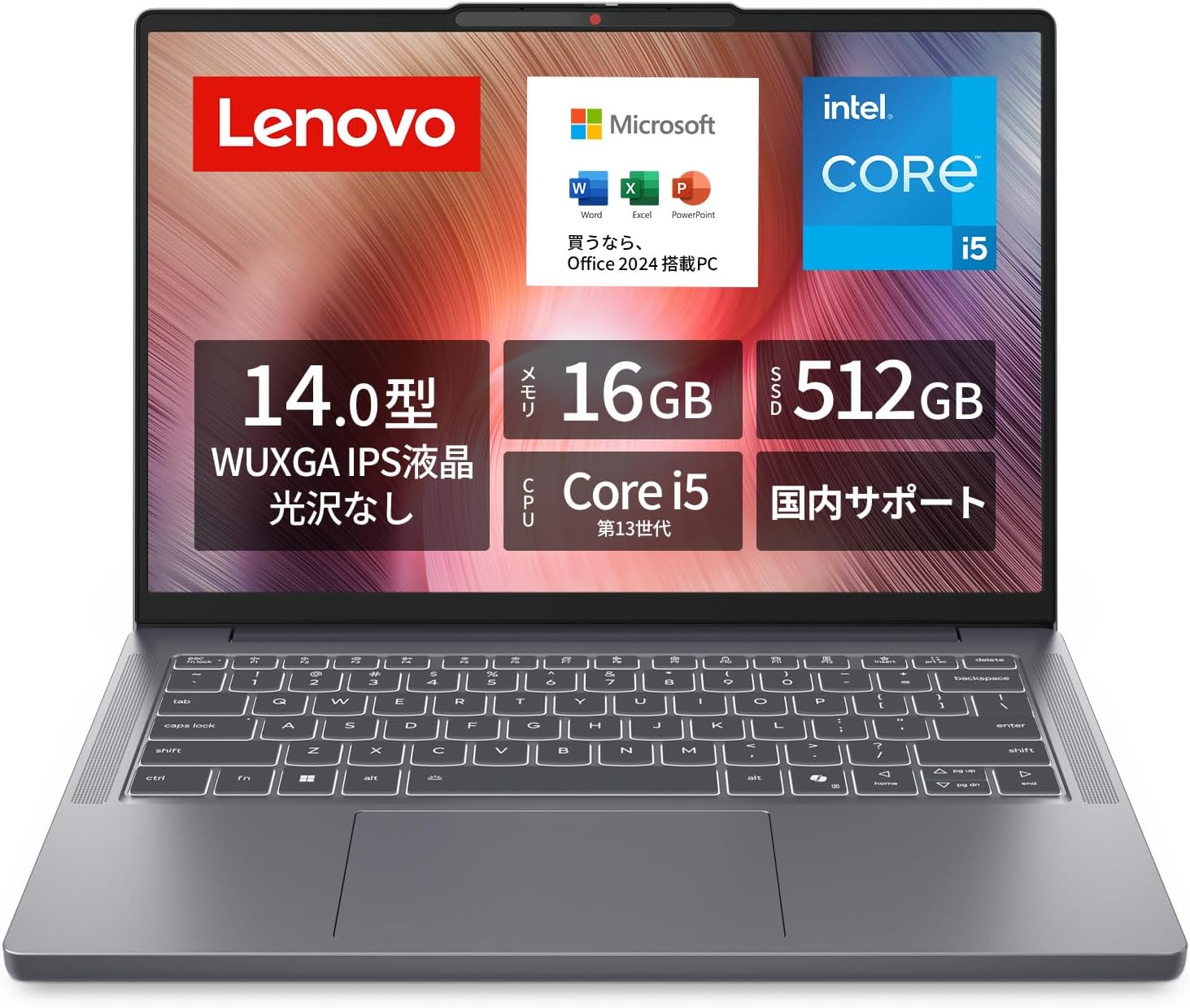
おすすめ!PC

必要なもの(事前にインストール)
- Python 3.10.x(3.11以上は非推奨)
- Git
- VB-Audio Virtual Cable(仮想オーディオデバイス・無料)
STEP1:VB-Audio Virtual Cableをインストールする
RVCで変換した声をチャットサイトに送るために、仮想オーディオデバイスが必要です。
- VB-Audio公式サイト(vb-audio.com)にアクセス
- 「CABLE Driver」をダウンロード
- インストーラーを実行して再起動
- Windowsのサウンド設定に「CABLE Input」と「CABLE Output」が追加されていれば完了
STEP2:VC ClientでRVCをインストールする
RVC本体の導入は「VC Client」を使うのが現在の最も簡単な方法です。
VC ClientはRVCをGUIで操作できるツールで、コマンドライン操作が不要です。
VC Clientのダウンロードと起動
- GitHubで「w-okada/voice-changer」を検索
- ReleasesページからWindows版の最新版をダウンロード(「CUDA」版はGPUあり、「CPU」版はGPUなし)
- ダウンロードしたzipファイルを解凍
- フォルダ内の「start_http.bat」をダブルクリックして起動
- ブラウザが自動で開き、VC ClientのUI画面が表示される
STEP3:音声モデルを用意する
RVCは「音声モデル」を使って声を変換します。モデルによって変換後の声が決まります。
モデルの種類
無料モデル:GitHubやHugging Faceで公開されている学習済みモデル。「RVC model 無料」で検索すると多数見つかります。
有料モデル:BOOTHなどで販売されている高品質モデル。500円〜数千円程度。品質が高く、より自然な声になります。
チャットレディ・Vライバー向けのおすすめモデルの選び方
- 女性声に変換したい場合:「透明感のある女声」「アニメ系女声」などのキーワードで探す
- 声の年齢感を変えたい場合:「若い女声」「落ち着いた女声」など目的に合わせて選ぶ
- まず無料で試す:有料モデルを購入する前に、無料モデルで動作確認をする
モデルのインストール方法
- ダウンロードしたモデルファイル(.pthファイル)を解凍
- VC Clientの画面で「モデルアップロード」をクリック
- .pthファイルを選択してアップロード
- モデルが一覧に表示されれば完了
STEP4:VC Clientの設定をする
VC Clientを起動した画面で以下を設定します。
主要な設定項目
- 入力デバイス:使用しているマイクを選択
- 出力デバイス:「CABLE Input(VB-Audio)」を選択(チャットサイトへの出力先)
- モニター:変換後の声を自分で聴くためのデバイス(ヘッドフォン等)を選択
- ピッチ(Pitch):声のトーン調整。男性から女性の声に変換する場合は10〜13の範囲で調整するのが無難です。上げすぎると不自然な金切り声になります。
- Index:高くすればするほど元の音声データに近づきますが、その分機械音っぽくなることがあるため、音声モデルによって調整が必要です。
- Noise(ノイズ処理):Echoは反響音をカット、Sup1とSup2は余計なノイズを軽減します。
推奨設定の手順
- まずピッチを10に設定して「スタート」ボタンを押す
- マイクに話しかけて変換後の声をモニターで確認
- 不自然な場合はピッチを調整(1ずつ変えながら確認)
- 自然に聞こえる設定が見つかったら固定する
STEP5:チャットサイトと連携する
VC Clientで変換した声をチャットサイトに届けるための設定です。
設定手順
- VC Clientが起動した状態でチャットサイトを開く
- チャットサイトのマイク設定画面を開く
- マイクデバイスの一覧から「CABLE Output(VB-Audio)」を選択
- テスト通話で変換後の声が届いていることを確認
OBSと組み合わせる場合
OBSを使ってバーチャル背景も同時に設定する場合は以下の手順です。
- OBSのマイク設定で「CABLE Output(VB-Audio)」を選択
- OBSの仮想カメラをオン
- チャットサイトで仮想カメラとCABLE Outputを選択
これでOBSのバーチャル背景+RVCの変声が同時に機能し、顔も声も完全に守りながら配信できます。
よくあるトラブルと解決方法
声が変換されない
原因と対策:
- VC Clientのスタートボタンが押されているか確認
- 入力デバイスが正しいマイクになっているか確認
- VB-Audio Virtual Cableが正しくインストールされているか確認
声が遅延する・カクカクする
原因と対策:
- GPUがない場合はCPU処理になり遅延が大きくなる
- VC Clientの「AUDIO」設定を「client」に変更する(serverの設定だとツールがクラッシュする場合があります)
- 不要なアプリを閉じてPCのリソースを確保する
- チャンクサイズを大きくすると遅延は増えるが安定性が上がる
変換後の声が機械的・不自然
原因と対策:
- ピッチの上げすぎ(10〜13程度に抑える)
- Indexの値が高すぎる(50〜75程度から調整)
- モデルと自分の声の相性が悪い(別のモデルを試す)
- マイクの音質が低い(外付けマイクに変更する)
チャットサイトでマイクが認識されない
原因と対策:
- ブラウザをリロードしてからマイク設定を再確認
- 「CABLE Output」ではなく「CABLE Input」を誤って選択していないか確認
- VC Clientの仮想オーディオ出力設定を再確認
RVCを使いこなすためのコツ
コツ① 複数のモデルを用意して使い分ける
1つのモデルだけでなく、複数のモデルを試してみましょう。声質によって同じモデルでも変換後の自然さが大きく変わります。
コツ② 配信前に必ず録音テストをする
変換後の声を録音して客観的に確認することが重要です。自分では気づかない不自然さが録音すると分かることがあります。
コツ③ MagicMicと使い分ける
RVCは設定に時間がかかります。急いで配信したいときや設定トラブルがあったときのために、MagicMicも並行して準備しておくと安心です。
RVC vs MagicMic:どちらを選ぶべきか
| 状況 | おすすめ |
|---|---|
| PC操作が得意・最高品質を無料で使いたい | RVC |
| 初めてボイスチェンジャーを使う | MagicMic |
| 設定に時間をかけたくない | MagicMic |
| GPU(NVIDIA GTX 1650以上)がある | RVC |
| GPUなしのPCを使っている | MagicMic |
両方試してみて、自分の環境に合う方をメインにするのが最も現実的です。
まとめ:RVCは「最高品質・完全無料」だが設定に手間がかかる
RVCの導入手順をまとめます。
| ステップ | やること |
|---|---|
| STEP1 | VB-Audio Virtual Cableをインストール |
| STEP2 | VC ClientでRVCをインストール |
| STEP3 | 音声モデルをダウンロードしてアップロード |
| STEP4 | ピッチ・ノイズ設定を調整 |
| STEP5 | チャットサイトのマイクをCABLE Outputに設定 |
設定は一度完了すれば次回から起動するだけで使えます。最初の導入に1〜2時間かかることがありますが、それ以降は快適に使えます。
PC操作が不安な方はまずMagicMicから始めて、慣れてきたらRVCに移行するルートがおすすめです。
よくある質問
Q. MacでもRVCは使えますか?
A. 使えます。ただしVC ClientはWindows向けが最も安定しています。MacはAppleシリコン対応版を使う必要があり、設定が異なります。本格的な配信環境はWindowsを推奨します。
Q. GPUがなくても使えますか?
A. 使えます。ただしCPU処理になるため遅延が大きくなります。リアルタイム配信への使用には遅延が気になる場合があります。
Q. 音声モデルはどこで入手できますか?
A. 無料モデルはHugging FaceやGitHubで公開されています。有料の高品質モデルはBOOTHで購入できます。「RVC model」で検索すると多数見つかります。
Q. RVCで有名人・キャラクターの声に変換できますか?
A. 技術的には可能ですが、著作権・肖像権の問題があります。商用利用(チャットレディとしての配信含む)での使用は規約を確認してください。オリジナルキャラクターのモデルを使うことを推奨します。
Q. 無料で使い続けられますか?
A. RVC本体は完全無料のオープンソースです。音声モデルも無料のものが多数あります。VC Clientも無料です。