
「配信で稼ぎたいけど、顔は絶対に出したくない」——そんな人の最適解が、AIアバターを使った配信です。自分の代わりにキャラクターが表情豊かに動き、声に合わせて口も動く。視聴者から見れば「キャラクターが喋っている」状態なので、顔バレの心配なく配信で収入を得られます。
近年はAI技術の進化で、専門知識がなくてもアバター配信を始められるようになりました。Webカメラで自分の表情を読み取り、リアルタイムでアバターに反映する仕組みが、無料ツールでも手軽に使える時代です。
この記事では、当サイトのコンセプト「顔・声・場所を守ってオンラインで稼ぐ」の観点から、AIアバターで配信する方法を、ツールの準備から実際の配信設定まで一気通貫で解説します。さらに、顔を隠すだけでなく「声」まで守って完全匿名で配信する方法まで踏み込みます。
なお、アバター本体(モデル)の作り方そのものは別記事にまとめる予定なので、本記事は「すでにあるアバターを、どう配信に乗せるか」に重点を置きます。
AIアバター配信の仕組みを3分で理解
まず、アバター配信がどういう仕組みで成り立っているかを押さえましょう。難しそうに見えて、構造はシンプルです。
アバター配信は、ざっくり次の4つの要素で動いています。
- アバター(モデル):画面に映るキャラクター本体。2Dまたは3D
- トラッキングソフト:Webカメラで自分の表情・頭の動きを読み取り、アバターに反映するソフト
- 配信ソフト(OBSなど):アバターの映像と背景を合成し、配信プラットフォームに送る
- 配信プラットフォーム:YouTube、Twitch、IRIAMなど実際に配信する場所
つまり、「自分の表情をカメラで読む→アバターが同じ表情で動く→その映像を配信ソフトに乗せる→プラットフォームに流す」という流れです。この一連をつなげれば、顔出しなしのアバター配信が完成します。
アバターには2Dと3Dの2種類があります。
- 2Dモデルはイラストをパーツ分けして動かすタイプで、Live2D技術により自然な動きを表現できます。
- 3Dモデルは立体的で360度動かせるのが特徴です。初心者がチャットレディ的な雑談配信やVライバーを始めるなら、扱いが軽く可愛く動かしやすい2Dモデルから入るのが王道です。
アバター配信に必要なもの
始める前に、必要なものを揃えましょう。すでに在宅ワーク用の機材があれば、追加コストはほぼかかりません。
- PC:トラッキングと配信を同時に動かすため、ある程度のスペックが望ましい(スマホで完結するIRIAMのようなアプリは例外)
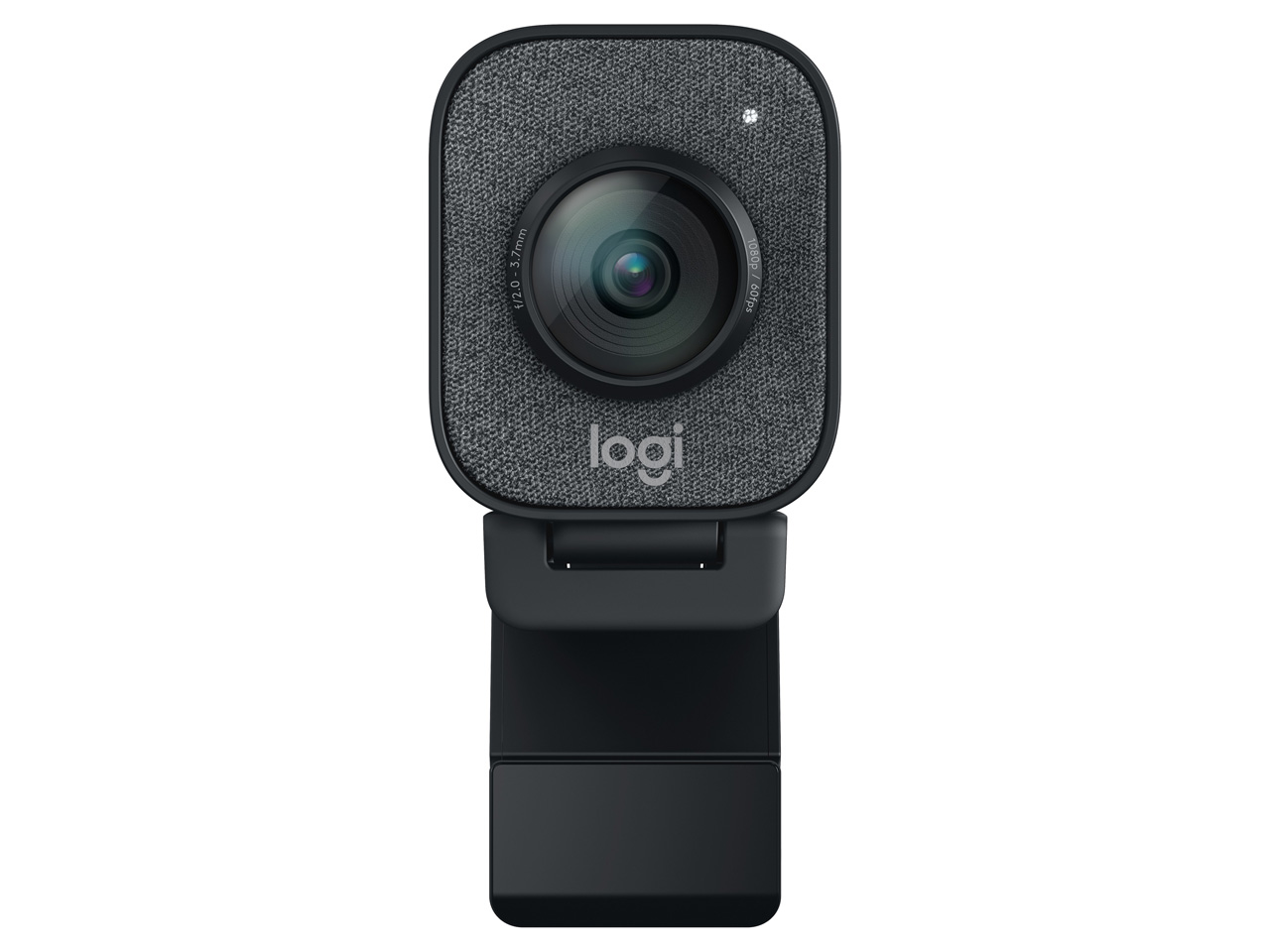
- Webカメラ:表情を読み取るために必要。フルHD(1080p)が主流
- マイク:声を届けるためのUSBマイクなど
- インターネット環境:安定した回線
- アバター(モデル):BOOTHでの無料配布、VRoid Studioでの自作、クリエイターへの発注など
- トラッキングソフト・配信ソフト:後述(多くが無料)

アバターを動かすトラッキングソフト3選
アバター配信の心臓部が、表情を読み取るトラッキングソフトです。代表的なものを紹介します。
VTube Studio|2Dアバターの定番
VTube Studio は、Webカメラを通してLive2Dアバターを自分の動きに同期させられる、2Dアバター配信の定番ソフトです。自分で用意したLive2Dモデルをインポートすると、リアルタイムで表情や頭の動きをアバターに反映してくれます。
無料で使い始められ、情報も豊富なので、初心者が最初に触るならこれが鉄板です。スマホをトラッキングカメラとして使うこともでき、柔軟性が高いのも魅力です。
Animaze(旧FaceRig)|2D・3D両対応でバランス型
Animaze は、Webカメラでユーザーの顔の動きを追跡し、キャラクターにリアルタイムで反映するツール。豊富なプリセットアバターから選べるほか、自作モデルのインポートにも対応しています。初心者にも経験者にも対応するバランスの取れたツールで、表情豊かなアニメーションが特徴です。
nizima LIVE|Live2D公式の安心感
nizima LIVE は、Live2Dを開発する公式が提供するトラッキングソフトです。Live2Dモデルとの相性が良く、公式ならではの安定感があります。VTube Studioと使い勝手を比べて、自分に合うほうを選ぶとよいでしょう。

AIアバターで配信する手順|OBS連携まで
ここからが本題です。アバターを実際の配信に乗せる流れを、ステップで解説します。ここでは定番の「VTube Studio + OBS」の組み合わせを例にします。
STEP1:トラッキングソフトにアバターを読み込む
VTube Studioを起動し、用意したLive2Dモデルをインポートします。Webカメラをオンにすると、自分の表情に合わせてアバターが動き出します。無表情の状態で「キャリブレーション」を行うと、表情の基準が設定され、正確にトラッキングできるようになります。笑顔のままキャリブレーションすると基準がずれるので、無表情で行うのがコツです。
STEP2:OBSにアバター映像を取り込む
配信ソフトのOBSを開き、ソースからVTube Studioの画面を取り込みます。一般的には、専用プラグイン(spout2など)やゲームキャプチャ機能を使ってアバター画面をOBSに送ります。
STEP3:背景を透過(クロマキー)して合成する
OBSでクロマキー設定を行い、アバターの背景を透過させます。これで、アバターだけを切り抜いて、好きな背景の上に乗せられます。背景に自分の部屋を映さないことは、場所バレ対策としても重要です。
STEP4:配信プラットフォームに接続する
OBSの配信設定で、YouTubeやTwitchなどのストリームキーを入力すれば、アバター配信の準備は完了です。あとは配信開始ボタンを押すだけ。Zoomやオンライン会議で使う場合は、カメラ設定で「VTube Studio Cam」などの仮想カメラを選べば、アバターのまま参加できます。
スマホだけで始めたいならIRIAM
「PCもOBSも難しそう」という人には、スマホ完結型のアプリという選択肢もあります。代表が IRIAM です。
IRIAMは、イラスト1枚をアップロードするだけでAIが自動でキャラクターに表情や動きをつけてくれる、バーチャル配信特化のアプリ。独自の「モーションライブ方式」により、わずか約0.1秒という超低遅延を実現し、顔バレリスクなく配信できます。スマホ1台・顔出しなしで始められる手軽さは随一です。
顔だけでなく「声」も守る|完全匿名配信のコツ
ここが当サイトならではの視点です。アバターで顔を隠しても、声でバレるリスクは残ります。声紋や口癖、笑い方は意外と個人を特定する手がかりになるため、「顔も声も守る」ことで初めて完全な匿名配信になります。
そこで併用したいのが、リアルタイムAIボイスチェンジャーです。アバターの映像に、変換した声を組み合わせれば、視聴者から見て「見た目も声も別人」の状態を作れます。
- どのボイスチェンジャーを選ぶかは、関連記事「→ [AIボイスチェンジャーおすすめ5選はこちら]」で比較しています
- 背景からの場所バレを防ぐ映像側の対策は、関連記事「→ [OBSバーチャル背景の完全設定ガイドはこちら]」へ
アバター配信で稼ぐためのコツと注意点
最後に、アバター配信で収入につなげるためのポイントです。
- キャラクター設定を作り込む:アバターは「もう一人の自分」です。見た目だけでなく、口調・性格・世界観を決めておくと、リスナーが愛着を持ちやすく、固定ファンがつきやすくなります。
- 低遅延を意識する:配信は会話のテンポが命です。トラッキングや音声の遅延が大きいと不自然になるので、PCスペックや回線を整え、低遅延のツールを選びましょう。
- 著作権・利用規約を守る:アバターやイラストには利用規約があります。特に無料配布モデルや購入モデルは、商用利用が可能かを必ず確認してください。他人の顔写真を無断でアバター化するのも厳禁です。クリーンに運用することが、長く続けるための前提です。
- プラットフォーム選びは分散も意識:特定のアプリ1本に依存すると、規約変更で収入が不安定になるリスクがあります。慣れてきたら複数プラットフォームでの活動も検討しましょう。
まとめ|アバター+ボイチェンで「顔も声も出さずに稼ぐ」
AIアバター配信は、「顔を出さずに配信で稼ぎたい」という願いを叶える、今の時代ならではの働き方です。
仕組みは「①アバターを用意 ②トラッキングソフトで動かす ③OBSで合成 ④プラットフォームに配信」というシンプルな流れ。VTube StudioやAnimazeといった無料ツールから始められます。
手軽さ重視ならスマホ完結のIRIAM、自由度重視ならPCでのVTube Studio+OBS、と目的で選び分けましょう。
そして当サイトの軸として強調したいのが、顔(アバター)だけでなく声(ボイスチェンジャー)と場所(背景)も守ること。3点を揃えれば、身バレを気にせず安心して配信に集中できます。まずは無料ツールで一度アバターを動かしてみて、配信の楽しさと「別人になれる」感覚を体験してみてください。
※掲載しているツール情報・仕様等は記事執筆時点のものです。各ソフトの最新の対応状況や利用規約は公式サイトでご確認ください。
コメント